Przykładasz telefon, zakup już jest
Każdy zakup Apple Pay w sklepie sam trafia do Money Talks: kwota, waluta i sklep, z wybranych przez ciebie kart w Wallet. Skonfiguruj raz automatyzację w Skrótach, jakieś dwie minuty, i przestań przepisywać paragony.
Działa przy płatnościach w sklepach stacjonarnych. Zakupy w aplikacjach i w internecie go nie uruchamiają. Za darmo w każdym planie, z dowolnym bankiem.
Pobierz Money Talks za darmo w App Store →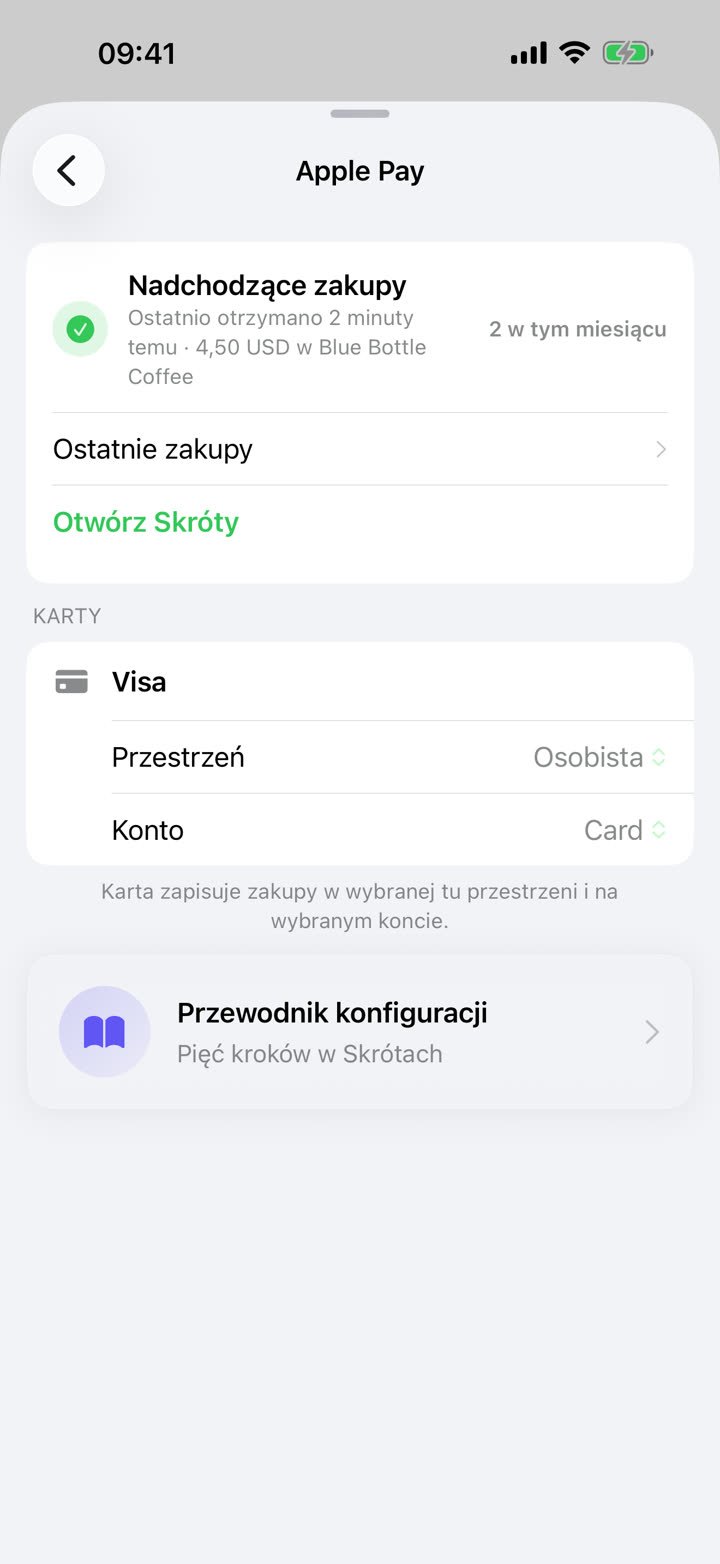
Co dostajesz
Skonfiguruj raz w Skrótach
Automatyzacja uruchamia się po użyciu karty. To około dwie minuty.
Karty łączysz z kontami
Każda karta z Wallet pojawia się tutaj po pierwszym zakupie. Wybierz, do którego konta należy.
Kategorie są zapamiętywane
Sprzedawca, którego skategoryzowałeś trzykrotnie, jest kategoryzowany tak samo ponownie. Nowi pytają raz.
Skonfiguruj raz, w pięciu krokach
Klipy to prawdziwe ekrany aplikacji Skróty po angielsku, jeden na krok; po polsku te same przełączniki są w tych samych miejscach. Powtarzaj je na swoim iPhonie.
-
Krok 1
Otwórz Skróty
W Skrótach otwórz Automatyzację i stuknij plus. Wybierz Nowa automatyzacja, potem Portfel.
-
Krok 2
Wybierz swoje karty
Zaznacz karty, którymi płacisz, kategorie zostaw włączone. Przewiń w dół: wybierz Uruchom natychmiast i włącz Powiadamiaj po uruchomieniu. Stuknij Dalej.
-
Krok 3
Dodaj akcję Money Talks
Stuknij Utwórz skrót. Wyszukaj Money Talks i wybierz Zapisz zakup Apple Pay. Nie ma na liście? Otwórz raz Money Talks i wróć.
-
Krok 4
Połącz kwotę
Stuknij kwotę, potem Wybierz zmienną, potem Dane wejściowe skrótu. Stuknij ten żeton jeszcze raz i wybierz Kwota. To samo dla Sprzedawcy i Karty.
-
Krok 5
Zapłać raz
Stuknij znacznik, aby zapisać. Zapłać telefonem w dowolnym sklepie. Zakup pojawi się w Transakcjach, a powiadomienie pomoże przypisać nowej karcie konto i przestrzeń.
Karta wie, gdzie należy
Powiąż każdą kartę z Wallet z kontem, a jeśli rodzina dzieli przestrzeń, wskaż ją w Ustawienia › Apple Pay. Pierwszy zakup nową kartą zaprowadzi cię tam jednym dotknięciem.
Kategorie, które się uczą
Każdy zakup zapisuje się bez kategorii, a powiadomienie go dla ciebie otwiera. Z kontem Money Talks sklep, który przypisałeś trzy razy, odzyskuje tę kategorię przy synchronizacji, więc dotknięcie staje się sprawdzeniem, a nie obowiązkiem.
Znane ograniczenia
- Każda karta Wallet musi być zaznaczona w automatyzacji.
- Karty o tej samej nazwie w Wallet liczą się jako jedna. Utwórz osobną automatyzację dla każdej i wpisz inną nazwę w polu Karta.
- Apple Pay online i w aplikacjach nie uruchamia automatyzacji.
- Odrzucone płatności i tak ją uruchamiają.
- Dwa identyczne zakupy w ciągu minuty są zachowywane oba, a jeden oznaczany jako możliwy duplikat.
- Spóźnione powiadomienie z banku może spowodować przekroczenie limitu czasu wyzwalacza.
Najczęściej zadawane pytania
Czy Money Talks łączy się z Apple Pay?
Nie. Apple nie pozwala aplikacjom czytać transakcji Wallet bezpośrednio. Money Talks dostarcza akcję do Skrótów, a automatyzacja Wallet w iOS uruchamia ją po każdym zakupie w sklepie, przekazując kwotę, sklep i nazwę karty. Nic więcej o płatności nie opuszcza twojego iPhone'a.
Czy działa przy zakupach online i w aplikacjach?
Nie. Automatyzacja Wallet uruchamia się tylko przy płatnościach zbliżeniowych w sklepie. Apple Pay online i w aplikacjach jej nie wyzwala.
Jaka waluta za granicą?
Ta, w której zapłaciłeś. Kwota przychodzi w walucie sklepu, a Money Talks przelicza ją na twoją walutę bazową jak każdą inną transakcję.
Czy potrzebuję połączenia z bankiem?
Nie. Zapis działa z każdą kartą w Wallet, z dowolnego banku, bez logowania do banku. Jest darmowy w każdym planie; kilka kont, do których wiążesz karty, należy do Money Talks Pro, tak jak same wiele kont.
A jeśli już wpisałem zakup ręcznie?
Zostają oba. Dwa identyczne zakupy w ciągu minuty są zapisywane obydwa, a jeden dostaje oznaczenie możliwego duplikatu. Usuwasz ten zbędny, zamiast stracić prawdziwy zakup.
Czy kategoria się uzupełnia?
Na samym iPhonie nie: każdy zakup zapisuje się bez kategorii, a powiadomienie prosi o jej wybór. Z kontem Money Talks sklep, który przypisałeś trzy razy, odzyskuje tę kategorię przy synchronizacji, więc powiadomienie staje się sprawdzeniem.