Antippen, bezahlen, gebucht
Jeder Apple-Pay-Kauf im Laden landet von selbst in Money Talks: Betrag, Währung und Geschäft, von den Wallet-Karten, die du auswählst. Richte einmal eine Kurzbefehle-Automation ein, rund zwei Minuten, und tipp keine Belege mehr ab.
Funktioniert bei Zahlungen im Geschäft. Käufe in Apps und im Web lösen es nicht aus. Kostenlos in jedem Tarif, mit jeder Bank.
Money Talks kostenlos im App Store laden →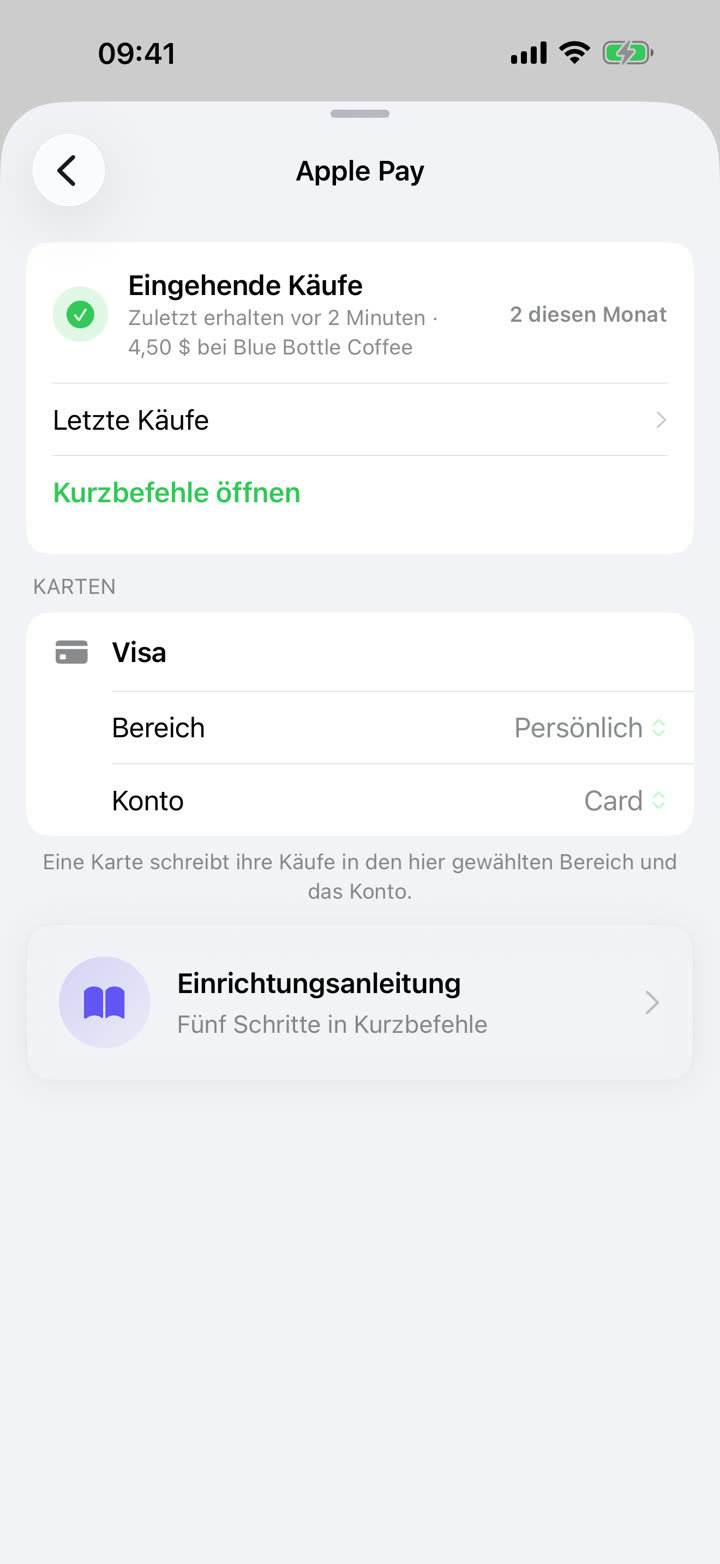
Was du bekommst
Einmal in Kurzbefehle einrichten
Eine Automation läuft, wenn du eine Karte antippst. Dauert rund zwei Minuten.
Karten werden mit deinen Konten verknüpft
Jede Wallet-Karte erscheint hier nach ihrem ersten Kauf. Wähle, wohin sie gehört.
Kategorien werden sich gemerkt
Ein Händler, den du dreimal zugeordnet hast, wird wieder genauso zugeordnet. Neue fragen einmal nach.
Einmal einrichten, in fünf Schritten
Die Clips zeigen die echten Kurzbefehle-Bildschirme auf Englisch, einer pro Schritt; auf Deutsch sitzen dieselben Schalter an derselben Stelle. Mach es auf deinem iPhone einfach nach.
-
Schritt 1
Kurzbefehle öffnen
Öffne in Kurzbefehle „Automation“ und tippe auf das Plus. Wähle „Neue Automation“, dann „Wallet“.
-
Schritt 2
Wähle deine Karten
Hake die Karten ab, mit denen du zahlst, die Kategorien bleiben an. Scrolle nach unten: wähle „Sofort ausführen“ und schalte „Bei Ausführung benachrichtigen“ ein. Tippe auf „Weiter“.
-
Schritt 3
Money-Talks-Aktion hinzufügen
Tippe auf „Kurzbefehl erstellen“. Suche Money Talks und wähle „Apple-Pay-Kauf erfassen“. Nicht dabei? Öffne Money Talks einmal und komm zurück.
-
Schritt 4
Betrag verbinden
Tippe auf den Betrag, dann „Variable auswählen“, dann „Kurzbefehl-Eingabe“. Tippe den Chip noch einmal an und wähle „Betrag“. Genauso für Händler und Karte.
-
Schritt 5
Einmal bezahlen
Tippe auf das Häkchen, um zu speichern. Zahle mit dem iPhone in einem Geschäft. Der Kauf erscheint unter Transaktionen, und eine Mitteilung hilft dir, der neuen Karte Konto und Bereich zu geben.
Eine Karte weiß, wohin sie gehört
Verknüpfe jede Wallet-Karte mit einem Konto und, wenn deine Familie einen Bereich teilt, mit diesem Bereich unter Einstellungen › Apple Pay. Der erste Kauf mit einer neuen Karte bringt dich mit einem Tipp dorthin.
Kategorien, die lernen
Jeder Kauf wird ohne Kategorie gespeichert, und eine Mitteilung öffnet ihn für dich. Mit einem Money-Talks-Konto bekommt ein Geschäft, das du dreimal zugeordnet hast, diese Kategorie beim Synchronisieren zurück – aus dem Tipp wird eine Kontrolle statt einer Pflicht.
Bekannte Einschränkungen
- Jede Wallet-Karte muss in der Automation angehakt sein.
- Karten mit gleichem Namen in Wallet zählen als eine Karte. Leg für jede eine eigene Automation an und tippe bei „Karte“ einen anderen Namen ein.
- Apple Pay online und in Apps löst die Automation nicht aus.
- Abgelehnte Zahlungen lösen sie trotzdem aus.
- Zwei identische Käufe innerhalb einer Minute werden beide behalten, einer wird als mögliches Duplikat markiert.
- Eine verspätete Bank-Mitteilung kann dazu führen, dass der Auslöser das Zeitlimit überschreitet.
Häufig gestellte Fragen
Verbindet sich Money Talks mit Apple Pay?
Nein. Apple lässt Apps Wallet-Umsätze nicht direkt lesen. Money Talks liefert eine Kurzbefehle-Aktion, und die Wallet-Automation von iOS führt sie nach jedem Kauf im Laden aus und übergibt Betrag, Geschäft und Kartennamen. Sonst verlässt nichts über die Zahlung dein iPhone.
Funktioniert es bei Online- und In-App-Käufen?
Nein. Die Wallet-Automation läuft nur bei Zahlungen im Geschäft, per Antippen. Apple Pay online und in Apps löst sie nicht aus.
Welche Währung gilt im Ausland?
Die, in der du bezahlt hast. Der Betrag kommt in der Währung des Geschäfts an, und Money Talks rechnet ihn wie jede andere Transaktion in deine Basiswährung um.
Brauche ich eine Bankverbindung?
Nein. Die Erfassung funktioniert mit jeder Karte in Wallet, von jeder Bank, ohne Bank-Login. Sie ist in jedem Tarif kostenlos; mehrere Konten, denen du Karten zuordnest, gehören wie mehrere Konten selbst zu Money Talks Pro.
Und wenn ich den Kauf schon von Hand eingetragen habe?
Beide bleiben. Zwei identische Käufe innerhalb einer Minute werden beide gespeichert, einer wird als mögliches Duplikat markiert. Du löschst den falschen, statt einen echten Kauf zu verlieren.
Wird die Kategorie ausgefüllt?
Nicht auf dem iPhone selbst: Jeder Kauf wird ohne Kategorie gespeichert, und eine Mitteilung fragt danach. Mit einem Money-Talks-Konto bekommt ein Geschäft, das du dreimal zugeordnet hast, diese Kategorie beim Synchronisieren zurück – die Mitteilung wird zur Kontrolle statt zur Pflicht.